
-
-
-
行业解决方案
智慧电商解决方案
为各种规模的企业提供灵活、安全、稳定、低成本的方案
金融解决方案
为金融行业客户量身定制合规安全、低成本、高性能、高可用的云服务
通用教育解决方案
结合教育场景打造了丰富的产品,无论您是在线教育企业、学校
智慧传媒解决方案
面向国内各级媒体机构,致力于打造智能化、高扩展、可维护的智慧传媒平台
企业网站云解决方案
提供安全的防护体系,内网级混合云架构,一站式大数据方案,智能的运维管理
高防云主机安全解决方案
解决云主机面临的流量攻击、恶意挖矿、暴力破解、漏洞攻击等安全问题
医疗大健康解决方案
医疗服务机构、医药研发与流通、康养等,构建医疗大健康产业云生态
游戏解决方案 GameArch
丰富的游戏生态资源,致力于打造高质量、全方位生态的游戏云服务平台
-
-


Windows2008服务器创建多个远程登录用户的方法,添加新用户
发布时间:2023-08-17 12:56
和pc创建多用户的方法大致相同,不一样的地方就是服务器里创建的用户需要赋予远程登录的权限。下面我们说说创建的方法:
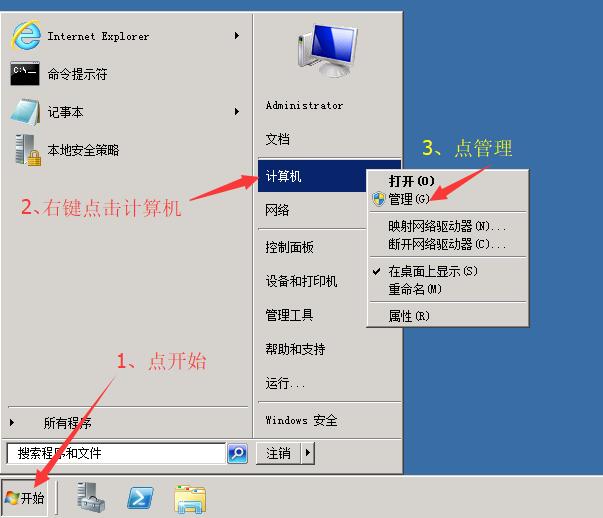
1、登录服务器,并右键点击计算机,点管理,打开服务器管理器。
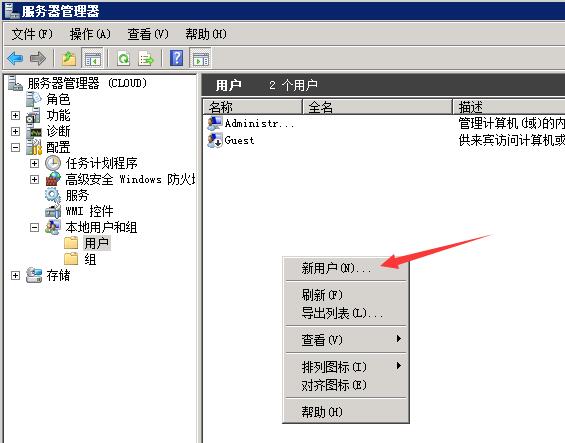
2、展开服务器管理器左侧的树形菜单“配置”、“本地用户和组”、“用户”,并右键点击右侧空白处,选择“新用户”
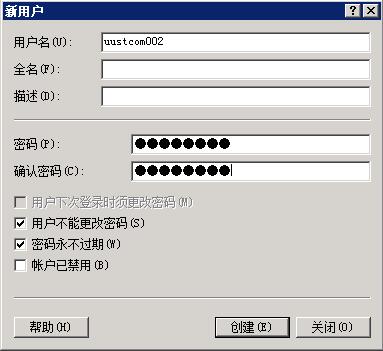
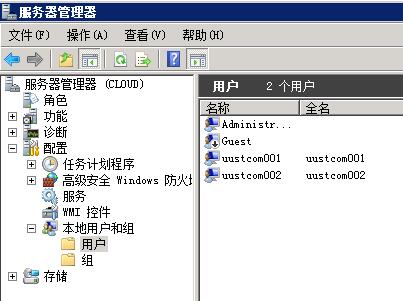
3、在新用户创建窗口,输入用户名、密码、确认密码,并去掉第一个“用户下次登录时必须更改密码”的勾选,在勾上第二个和第三个,如下图,勾选后点创建,点创建后新用户创建窗口还不会关闭,如果您需要多用户登录,您还可以用此步骤连续创建多个用户,需要几个就创建几个,以备第四步以后使用。创建完毕后点关闭,就会看到您创建的用户

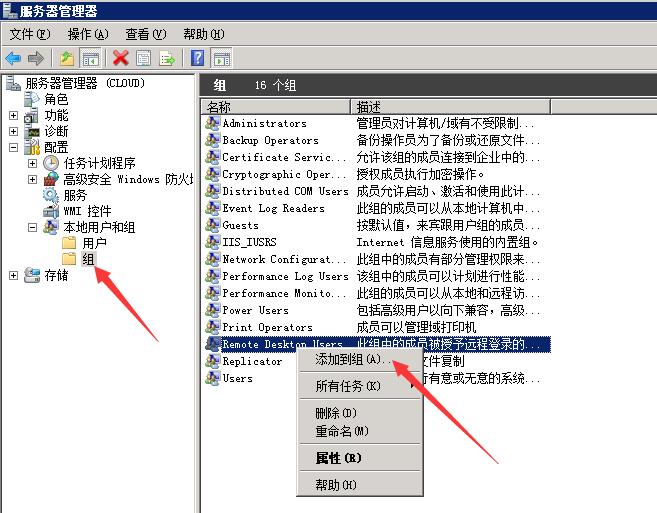
4、点击左侧“组”,在右侧窗口中会出现很多组项,选中“Remote Desktop Users”并右键点击,选择“添加到组…”,如下图
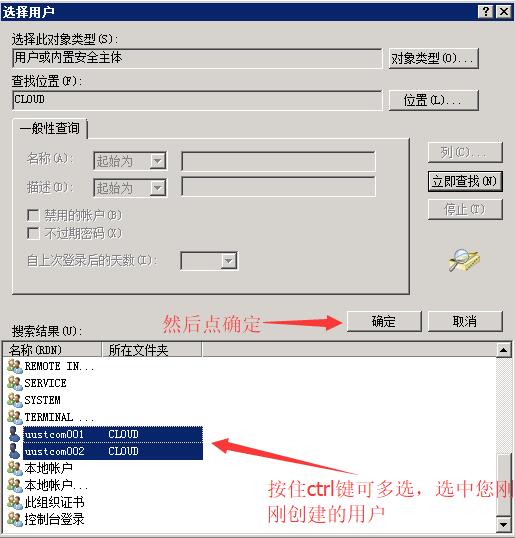
5、在弹出的“Remote Desktop Users属性”窗口中,点添加,在选择用户窗口点“高级”,再点“立即查找”,然后在下方的搜索结果中选中您刚刚新建的用户,可以一次多选,选中后,点确定。如下图:
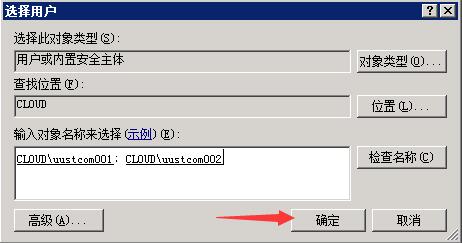
6、再点“确定”
7、最后点确定即可
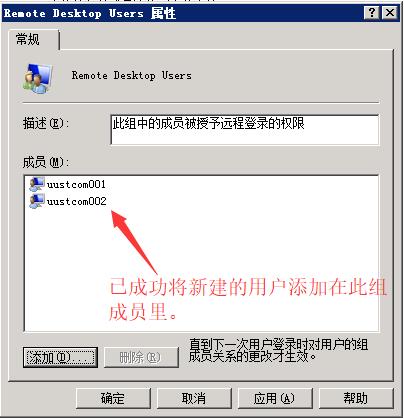
8、点左侧用户,选择刚刚创建的新用户,右键点击属性,在隶属于选项卡可看到,此用户已被添加到了Remote Desktop Users组中
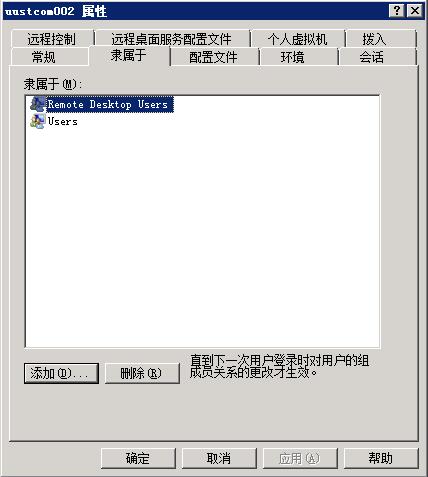
现在已经成功设置,用新用户即可登录到远程服务器。
上一篇: 实例介绍
下一篇: Linux下FTP自动备份脚本
)
长按/截图保存,微信识别二维码
或者关注公众号“优维数据”

 粤公网安备44520202000380号
 统一社会信用代码: 91445202MA5576769E
 云牌照/IDC/ISP: